




Breakout room Zoom – Hướng dẫn chia phòng trong Zoom chi tiết từ A-Z
1. Breakout room Zoom là gì?
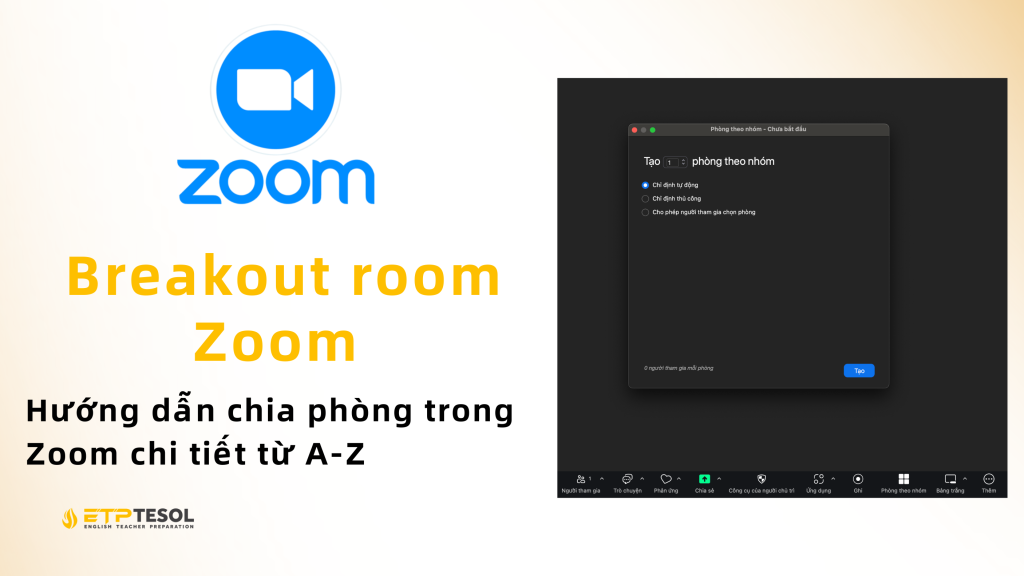
Breakout room Zoom là một tính năng đặc biệt trong Zoom Meeting cho phép chia nhỏ một cuộc họp trực tuyến lớn thành nhiều phòng thảo luận nhỏ (gọi là breakout rooms).
Host (người chủ trì) có thể:
-
Chia nhóm tự động hoặc thủ công.
-
Gán trước danh sách thành viên vào từng phòng.
-
Cho phép người tham gia tự chọn phòng họp.
👉 Đây là công cụ cực kỳ hữu ích cho lớp học online, workshop, hội nghị hay buổi họp công ty, nơi cần nhiều nhóm nhỏ để thảo luận sâu.
2. Lợi ích khi sử dụng Breakout room ZoomÂ

Khi dùng Breakout room Zoom, bạn sẽ nhận được nhiều lợi ích:
-
Tăng tương tác: Thay vì 100 người cùng nói trong một phòng, bạn có thể chia thành 10 nhóm nhỏ, ai cũng có cơ hội phát biểu.
-
Quản lý dễ dàng: Host có thể tham gia từng phòng, hỗ trợ kịp thời.
-
Tập trung hơn: Nhóm nhỏ giúp tránh lạc đề, mọi người tập trung vào nhiệm vụ.
-
Khuyến khích hợp tác: Các nhóm phân chia công việc rõ ràng, nâng cao tinh thần teamwork.
-
Bảo mật & riêng tư: Mỗi phòng nhỏ là một không gian độc lập, thông tin thảo luận không bị lẫn lộn
3. Điều kiện để dùng Breakout room ZoomÂ
Để sử dụng tính năng Breakout room Zoom, cần:
-
Zoom phiên bản mới nhất (trên máy tính).
-
Chỉ host mới có quyền tạo và quản lý breakout rooms.
-
Không hỗ trợ trên Zoom mobile app hoặc Zoom Rooms.
4. Cách bật Breakout room Zoom
Để chia phòng trong Zoom, trước hết bạn cần bật Breakout room Zoom trong phần cài đặt.
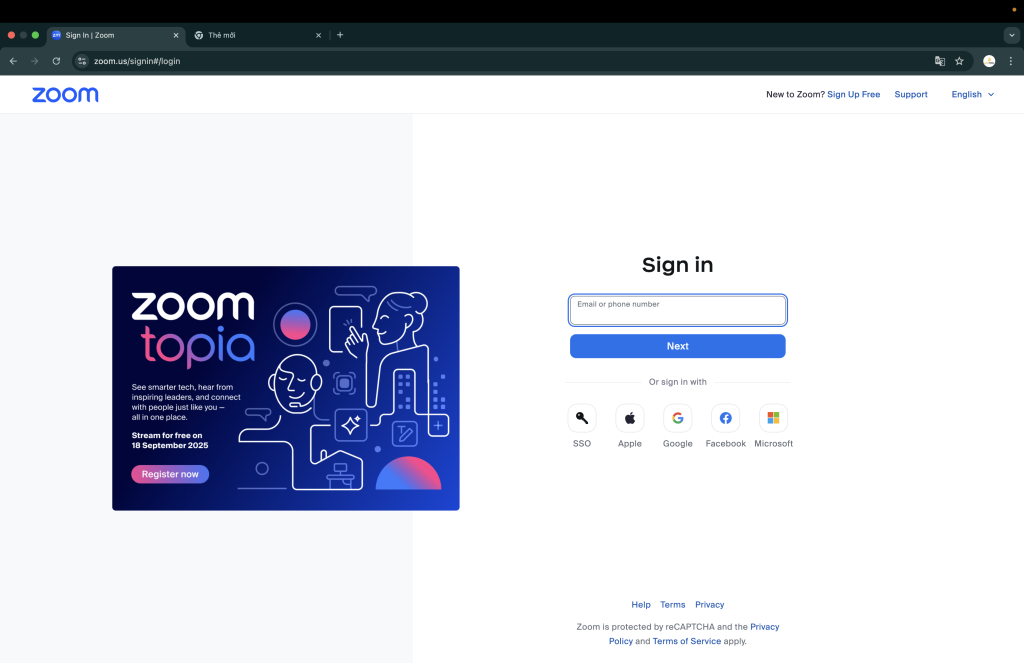
1. Đăng nhập Zoom qua zoom.us:Bạn truy cập trang web zoom.us để đăng nhập tài khoản của mình
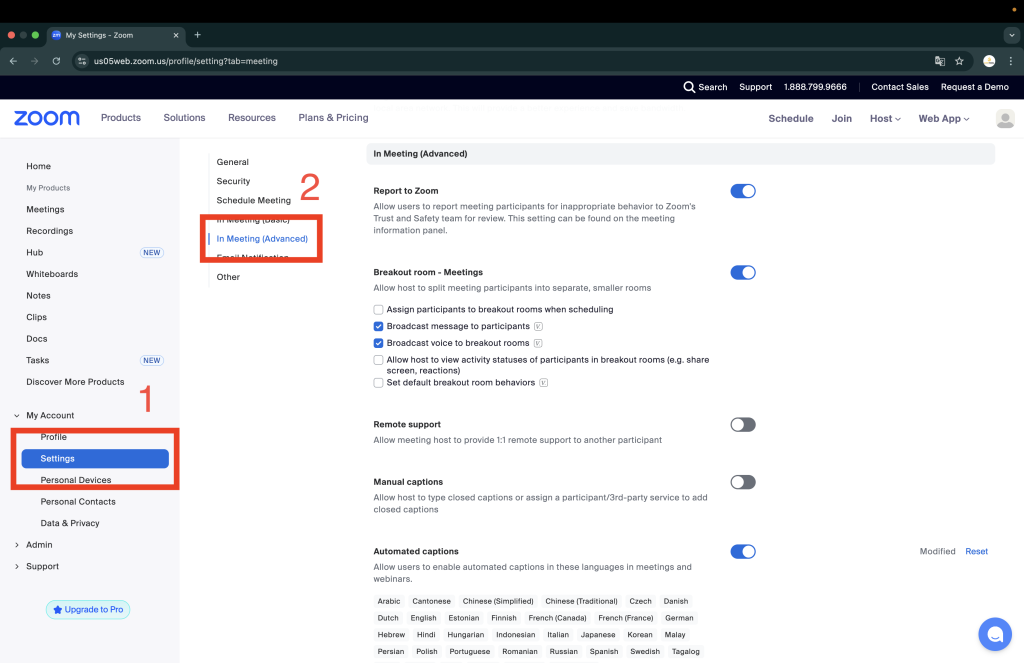
2. Bạn chọn Settingstrong mục PersonalÂ> Chọn In Meeting (Advanced)
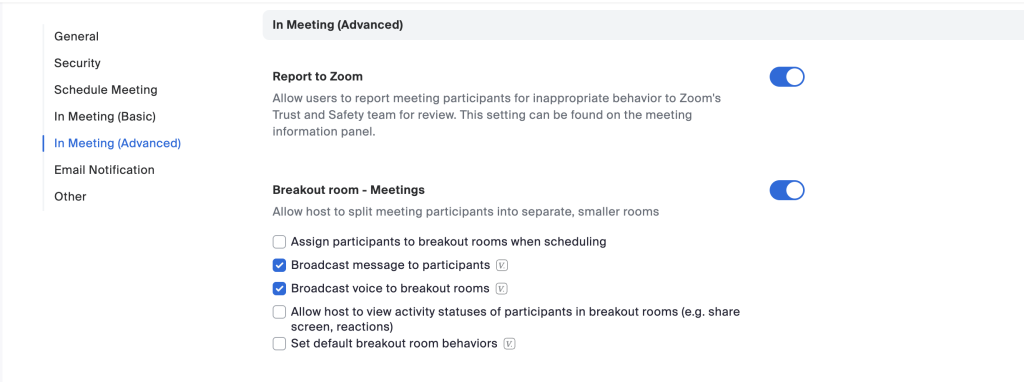
3. Kéo xuống mục Breakout room, bật thanh trượt ở ô bên phải > Tích vào mục Allow host to assign participants to breakout rooms when scheduling > Chọn Save.
5. Hướng dẫn chia phòng trong Zoom với Breakout room
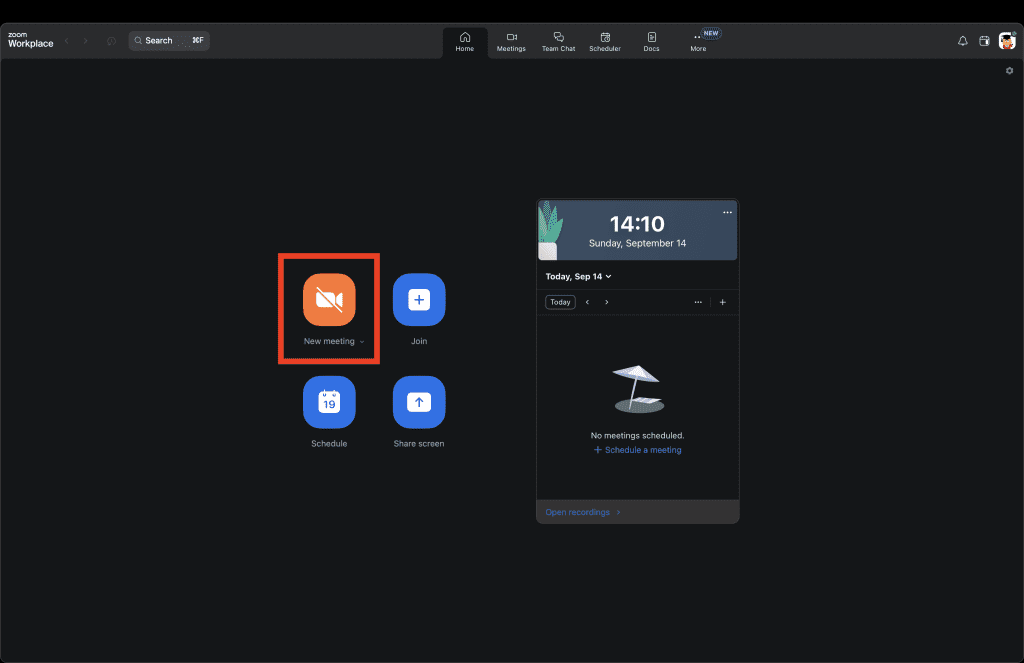
Mở Zoom Meeting trên máy tính > Chọn New Meeting.
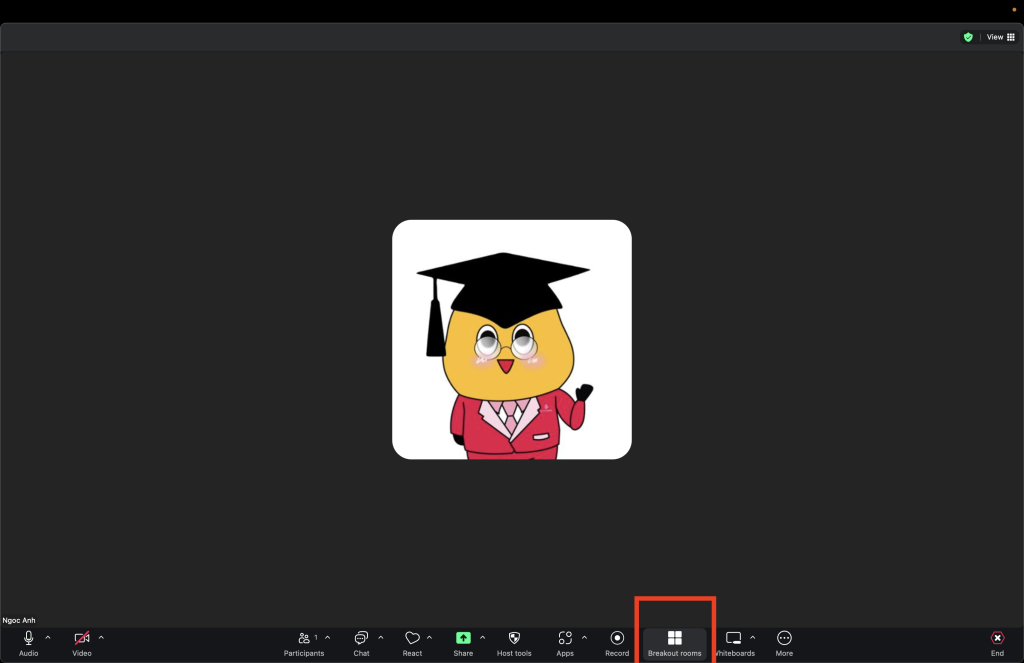
Chọn Breakout RoomsÂở góc dưới bên phải.
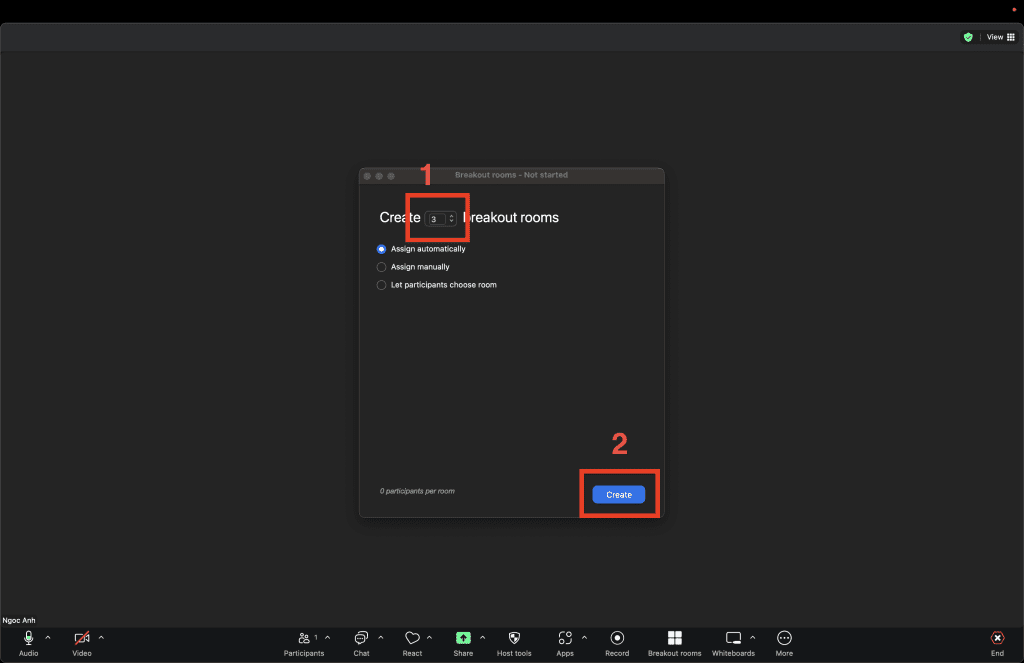
Nhập số nhóm nhỏ mà bạn muốn chia ra:
Assign automatically – Tạo Breakout room tự động
-
Trong Zoom Meeting, nhấn Breakout Rooms.
-
Chọn số phòng muốn chia.
-
Chọn Automatically để Zoom chia đều người tham gia.
-
Nhấn Create.
Assign manually – Chia phòng thủ công
-
Chọn Manually → Gán từng người tham gia vào từng phòng theo ý muốn.
Let participants choose room – Cho phép người tham gia chọn phòng
-
Khi bật tính năng, chọn Let participants choose room.
-
Người tham gia sẽ thấy danh sách phòng và tự chọn.
Chọn Create.
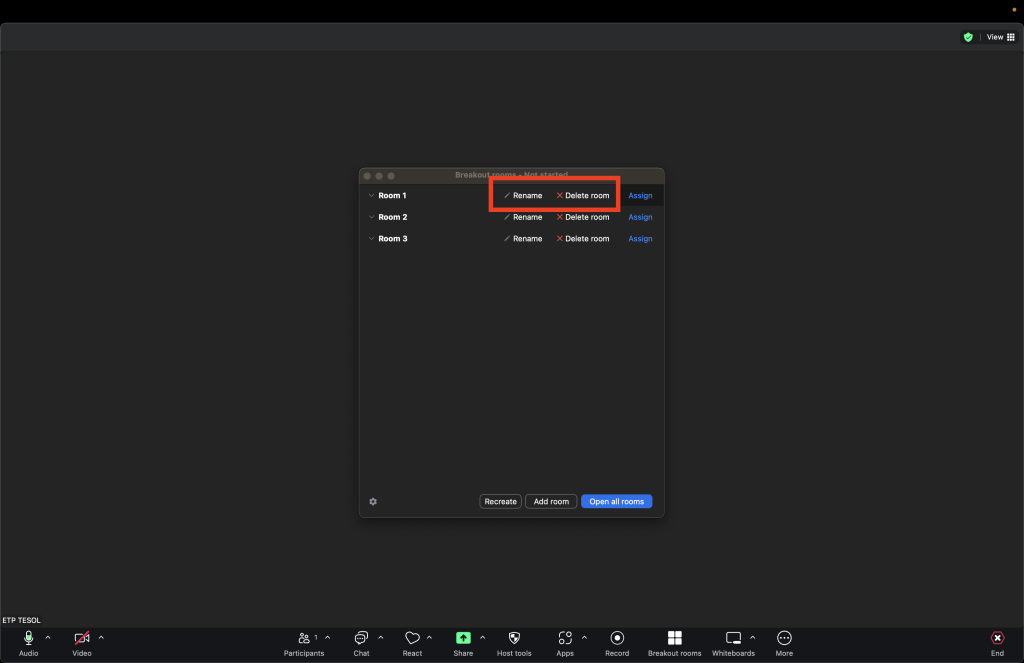
Sau khi tạo xong nhóm nhỏ, giao diện như hình dưới đây sẽ xuất hiện.
Ở giao diện quản lý, bạn có thể:
-
Rename: Đổi tên phòng.
-
Delete: Xóa phòng.
-
Add Room: Thêm phòng mới.
-
Assign: Gán thêm thành viên.
-
Open All Rooms: Mở tất cả các phòng cùng lúc.
Bên cạnh đó, bạn có thể bấm Open All Rooms để mở tất cả các nhóm thảo luận.
Ngoài ra, bạn có thể tùy chỉnh nhiều hơn khi nhấn vào Options, có những tùy chọn sau:
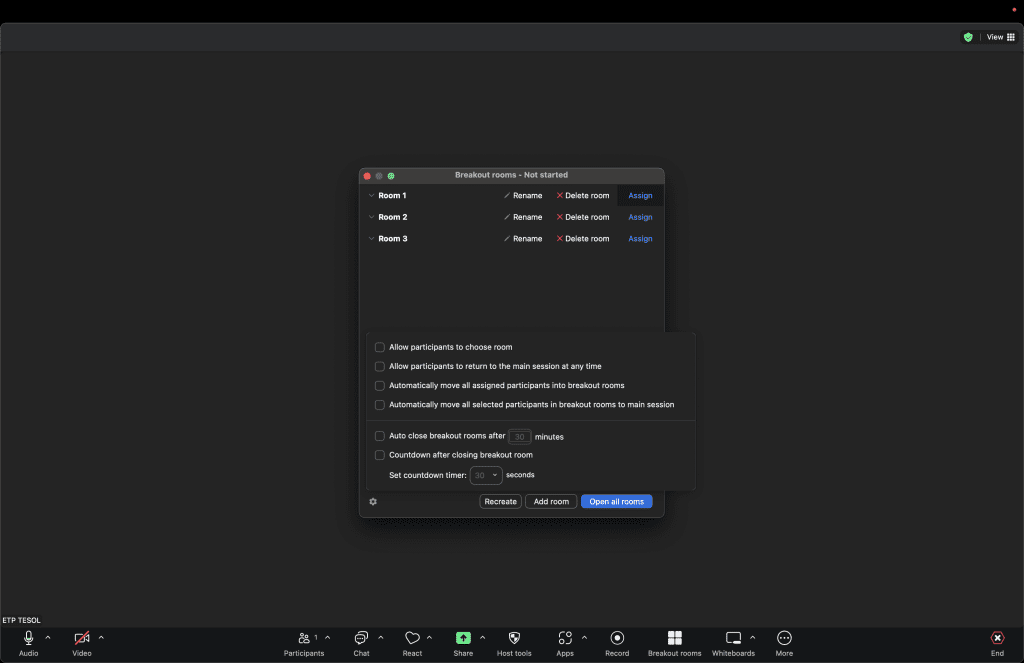
Ngoài ra, khi nhấn vào Options, bạn sẽ thấy một số tùy chỉnh hữu ích như:
-
Allow participants to choose room: Cho phép học viên tự chọn phòng thảo luận mà họ muốn tham gia.
-
Allow participants to return to the main session at any time: Cho phép học viên rời nhóm và quay lại lớp học chính bất cứ lúc nào.
-
Automatically move all assigned participants into breakout rooms: Tự động chuyển tất cả học viên đã được phân nhóm vào phòng thảo luận nhỏ.
-
Breakout rooms close automatically after…: Đặt thời gian để phòng thảo luận tự động kết thúc, học viên sẽ được đưa trở lại lớp học chính.
-
Notify me when the time is up: Nhận thông báo khi thời gian thảo luận nhóm đã hết.
-
Countdown after closing breakout room: Hiển thị màn hình đếm ngược trước khi phòng thảo luận đóng lại, giúp học viên kịp chuẩn bị.
7. Lưu ý và hạn chế khi sử dụng Breakout room Zoom
-
Chỉ Host/Co-host được tạo và quản lý.
-
Không ghi hình đồng thời trong từng breakout room zoom (chỉ record ở phòng chính).
-
Người dùng di động chỉ có thể tham gia, không thể tự tạo phòng.
-
Giới hạn số phòng:
-
Tài khoản Free & Pro: tối đa 50 phòng.
-
Business/Enterprise: có thể nâng lên nhiều hơn (tùy gói).
-
-
Giới hạn số người/phòng: tối đa 200 người (yêu cầu gói lớn).
8. Ứng dụng thực tế của Breakout room Zoom
Breakout room Zoom được áp dụng rộng rãi:
-
Trong lớp học ngôn ngữ: Giáo viên chia lớp thành nhóm nhỏ để luyện hội thoại 1-1, giúp tăng thời gian nói của từng học viên.
-
Trong doanh nghiệp: Các phòng ban cùng tham gia một buổi họp chung, sau đó chia phòng để thảo luận kế hoạch riêng, rồi quay lại báo cáo.
-
Trong hội thảo/Workshop: Diễn giả có thể cho khán giả thảo luận tình huống, làm bài tập nhóm, hoặc networking theo sở thích.
-
Trong phỏng vấn tuyển dụng: Nhà tuyển dụng có thể dùng Breakout room để phỏng vấn nhiều ứng viên song song, tiết kiệm thời gian.
-
Trong đào tạo nội bộ: Giảng viên cho học viên thảo luận case study theo nhóm, sau đó từng nhóm trình bày kết quả.
9. Câu hỏi thường gặp về Breakout room Zoom
1. Breakout room Zoom có miễn phí không?
Có. Người dùng gói Free vẫn có thể dùng Breakout room Zoom, nhưng giới hạn số phòng và số người ít hơn so với gói Pro/Business.
2. Có thể tạo bao nhiêu phòng?
Tối đa 50 phòng Breakout room Zoom, mỗi phòng tối đa 200 người (yêu cầu gói cao).
3. Có thể ghi lại breakout room không?
Không. Zoom chỉ hỗ trợ ghi âm/hình ở phòng chính chứ không ghi được trong Breakout room Zoom.
4. Có thể dùng Breakout room trên điện thoại không?
Có thể tham gia phòng, nhưng chỉ Host trên Zoom Desktop mới tạo được Breakout room Zoom.
5. Co-host có được quản lý phòng không?
Có, nếu Host phân quyền Breakout room Zoom
6. Có thể chuyển người tham gia giữa các Breakout room khi đang họp không?
Có. Host hoặc co-host có thể di chuyển một thành viên từ phòng này sang phòng khác ngay cả khi các phòng đã được mở. Thao tác rất nhanh chóng, chỉ cần chọn tên người → Assign → Chọn phòng mới.
7. Nếu người tham gia vào muộn thì có được đưa vào phòng Breakout không?
Có. Khi một học viên hoặc đồng nghiệp tham gia muộn vào Zoom Meeting, host có thể thêm họ vào một Breakout room thủ công bất cứ lúc nào.
8. Breakout room có thể ghi âm/ghi hình riêng không?
Theo mặc định thì không. Tuy nhiên, nếu host cấp quyền record cho một thành viên trong Breakout room, người đó vẫn có thể dùng chức năng ghi màn hình của Zoom. Ngoài ra, có thể dùng công cụ ghi màn hình của bên thứ ba (OBS, Camtasia…).
9. Có thể đặt tên phòng trước khi vào Zoom không?
Hoàn toàn có thể. Trong phần tạo phòng Breakout room Zoom, host có thể đổi tên phòng để dễ phân biệt theo nhóm, chủ đề, hoặc lớp học (ví dụ: “Nhóm 1 – Brainstorm”, “Nhóm 2 – Case Study”).
10. Có thể hẹn giờ tự đóng phòng không?
Có. Host cài đặt thời gian cho từng Breakout room Zoom. Khi hết giờ, Zoom sẽ hiện đồng hồ đếm ngược và tự động đưa tất cả thành viên về phòng chính.
11. Breakout room có hoạt động khi tổ chức webinar không?
Không. Breakout room Zoomchỉ áp dụng cho Zoom Meeting. Nếu muốn dùng cho webinar, bạn cần chuyển sang chế độ Meeting.
12. Có thể tạo Breakout room trên iPad hoặc điện thoại không?
Hiện tại, chỉ host dùng máy tính mới có thể tạo. Tuy nhiên, người dùng iPad/điện thoại vẫn có thể tham gia, trò chuyện, chia sẻ màn hình trong Breakout room Zoom như bình thường.
13. Có thể chia nhóm ngẫu nhiên nhiều lần trong một buổi học không?
Có. Host có thể đóng tất cả các Breakout room rồi chia lại từ đầu, giúp thay đổi nhóm thảo luận để học viên có cơ hội làm việc với nhiều bạn khác nhau.
14. Có thể chat riêng trong Breakout room không?
Có. Mỗi phòng có một cửa sổ chat riêng biệt. Tin nhắn trong Breakout room sẽ không hiển thị ở các phòng khác hoặc phòng chính.
15. Có thể dùng bảng trắng (Whiteboard) trong Breakout room không?
Hoàn toàn có thể. Mỗi nhóm có thể bật Whiteboard, cùng nhau vẽ sơ đồ, viết ghi chú. Đây là công cụ rất hữu ích cho brainstorming hoặc thảo luận học tập.
16. Breakout room có hỗ trợ chia sẻ màn hình không?
Có. Bất kỳ thành viên nào trong Breakout room đều có thể chia sẻ màn hình (nếu host cho phép). Điều này rất hữu ích khi cần trình bày slide, tài liệu hoặc minh họa trực tiếp.
17. Làm thế nào để quản lý nhiều Breakout room cùng lúc?
Host có thể di chuyển qua lại giữa các phòng Breakout room Zoom, gửi tin nhắn chung đến tất cả các nhóm, hoặc đóng/mở lại phòng bất kỳ lúc nào. Tính năng này giúp kiểm soát tiến độ thảo luận mà không cần tham gia tất cả phòng một lúc.
Breakout room Zoom là tính năng mạnh mẽ giúp tăng cường sự tương tác, hợp tác trong các buổi học và họp online. Bằng cách bật và sử dụng đúng cách, bạn có thể chia nhỏ phòng, quản lý thảo luận hiệu quả và mang lại trải nghiệm chuyên nghiệp hơn cho người tham gia. Nếu bạn thường xuyên tổ chức Zoom Meeting, hãy tận dụng tính năng Breakout room Zoom để tiết kiệm thời gian, quản lý dễ dàng và tăng hiệu quả hợp tác.
🌟 Công nghệ chỉ thực sự có ý nghĩa khi nó phục vụ con người. Với Breakout room Zoom, thầy cô và doanh nghiệp không chỉ có thêm một tính năng tiện lợi, mà còn sở hữu một cánh cửa mở ra nhiều cơ hội kết nối, hợp tác và sáng tạo.
🌟 Tại ETP TESOL, chúng tôi tin rằng mỗi giáo viên tiếng Anh đều mang trong mình sức mạnh thay đổi cuộc đời học viên. Việc làm chủ công cụ dạy học hiện đại như Breakout Room trên Zoom chỉ là bước khởi đầu để bạn trở thành một giáo viên chuyên nghiệp, sáng tạo và truyền cảm hứng. Hành trình trở thành một giáo viên quốc tế còn cần kiến thức vững chắc, kỹ năng sư phạm hiện đại và cộng đồng hỗ trợ bền chặt. Hãy để ETP TESOL đồng hành cùng bạn trên con đường ấy – từ lớp học trực tuyến đến sự nghiệp giảng dạy chuyên nghiệp, đầy cảm hứng và ý nghĩa.
👉 Nếu bạn đang mong muốn nâng cao kỹ năng giảng dạy, đồng thời sở hữu chứng chỉ TESOL Quốc tế uy tín, hãy để ETP TESOL đồng hành. Chúng tôi không chỉ mang đến chương trình học chất lượng, mà còn là một cộng đồng giáo viên đầy nhiệt huyết – nơi bạn được học hỏi, kết nối và phát triển bền vững.
Hãy để ETP TESOL đồng hành cùng bạn trên hành trình chinh phục khoá học TESOL Quốc tế tại Việt Namvà khởi đầu sự nghiệp giảng dạy tiếng Anh chuyên nghiệp. Hãy liên hệ ngay hôm nay để được tư vấn chi tiết về chương trình học TESOL Quốc tế tại Việt Nam, lịch khai giảng và những ưu đãi đặc biệt đang áp dụng.
Bạn có thể tìm đọc thêm về ETP TESOL tại: ETP TESOL VỮNG BƯỚC SỰ NGHIỆP GIÁO VIÊN TIẾNG ANH
Tìm hiểu thêm
- Nhận ngay Ebook ETP TESOL TẶNG bạn
- 7 Ứng dụng Trí tuệ nhân tạo AI trong giáo dục
- [Thầy cô hỏi, ETP TESOL trả lời #4] Phương pháp hiệu quả để thúc đẩy động lực học tập cho học viên đi làm bận rộn?
- [Thầy cô hỏi, ETP TESOL trả lời #3] Làm thế nào để giáo viên có thể giúp học sinh tiếp thu kiến thức một cách nhanh chóng và nhớ lâu hơn?
- Chuyên mục “Thầy cô hỏi, ETP TESOL trả lời”
Tư vấn miễn phí


SERIES EBOOK ETP TESOL TẶNG BẠN


Tìm hiểu thêm
Về ETP TESOL
Hãy chia sẻ thắc mắc của bạn đến chuyên mục ‘Thầy cô hỏi, ETP TESOL trả lời’ để được nhận ngay sự giải đáp và hỗ trợ từ đội ngũ giảng viên chuyên nghiệp giàu kinh nghiệm của ETP TESOL. Gửi câu hỏi tại https://bit.ly/YOUask_ETPTESOLanswer và cùng nhau nâng cao chất lượng giảng dạy tiếng Anh của mình nhé!


ETP TESOL VỮNG BƯỚC SỰ NGHIỆP GIÁO VIÊN TIẾNG ANH
Address: 308 An Dương Vương, Phường 4, Quận 5, Hồ Chí Minh
293 Quan Nhân, Thanh Xuân, Hà Nội
Phone: 0986.477.756
Email: office@etp-tesol.edu.vn
Hãy ‘Like’ fanpage: ETP TESOL ngay để theo dõi những thông tin mới nhất và hữu ích về TESOL và các cơ hội việc làm hấp dẫn.
