


Trong môi trường làm việc toàn cầu hóa ngày nay, khả năng trình bày bằng tiếng Anh với slide PowerPoint chuyên nghiệp đã trở thành kỹ năng không thể thiếu. Một bộ slide được thiết kế tốt không chỉ giúp truyền tải thông tin rõ ràng mà còn thể hiện sự chuyên nghiệp và tạo ấn tượng tích cực với khán giả. Bài viết này sẽ giúp bạn hiểu rõ về các mẫu slide PowerPoint tiếng Anh và cách sử dụng chúng một cách hiệu quả nhất.
1. Tầm Quan Trọng Của Mẫu Slide PowerPoint Tiếng Anh
Mẫu slide PowerPoint tiếng Anh chuyên nghiệp đóng vai trò then chốt trong việc truyền đạt thông điệp của bạn đến đối tượng quốc tế. Trong các cuộc họp kinh doanh, hội thảo học thuật, hoặc buổi thuyết trình sản phẩm, cách bạn trình bày thông tin có thể quyết định thành bại của toàn bộ nỗ lực.
Một bộ slide được thiết kế tốt giúp khán giả tập trung vào nội dung quan trọng, dễ dàng theo dõi luồng thông tin và ghi nhớ những điểm chính. Ngược lại, slide thiết kế kém có thể làm mất đi sự chú ý của khán giả, gây nhầm lẫn và làm giảm giá trị của nội dung bạn muốn truyền tải.
1.2. Sự Khác Biệt Giữa Slide Tiếng Việt Và Tiếng Anh
Khi thiết kế slide PowerPoint tiếng Anh, bạn cần lưu ý những điểm khác biệt văn hóa và ngôn ngữ. Tiếng Anh thường yêu cầu nhiều không gian hơn so với tiếng Việt do cấu trúc câu dài hơn. Điều này ảnh hưởng đến cách bạn bố trí nội dung trên mỗi slide.
Phong cách thiết kế cũng có sự khác biệt. Khán giả phương Tây thường ưa chuộng thiết kế tối giản, rõ ràng với nhiều khoảng trắng. Trong khi đó, một số nền văn hóa châu Á có thể chấp nhận slide có nhiều thông tin hơn. Hiểu được những khác biệt này giúp bạn điều chỉnh slide phù hợp với đối tượng mục tiêu.
1.3. Tác Động Đến Hiệu Quả Truyền Đạt
Nghiên cứu cho thấy rằng con người xử lý thông tin hình ảnh nhanh hơn gấp 60,000 lần so với văn bản. Một mẫu slide PowerPoint được thiết kế khéo léo kết hợp hình ảnh, màu sắc, và văn bản một cách cân bằng sẽ tăng đáng kể khả năng ghi nhớ của khán giả.
Màu sắc, font chữ, bố cục đều ảnh hưởng đến cách khán giả nhận thức và phản ứng với nội dung. Một nghiên cứu của 3M Corporation cho thấy bài thuyết trình có hỗ trợ hình ảnh hiệu quả hơn 43% trong việc thuyết phục khán giả so với bài thuyết trình chỉ có lời nói.
2. Các Loại Mẫu Slide PowerPoint Tiếng Anh Phổ Biến
2.1. Mẫu Slide Kinh Doanh
Mẫu slide kinh doanh thường mang phong cách tối giản, chuyên nghiệp với bảng màu trung tính như xanh navy, xám, hoặc đen trắng. Các slide này thường bao gồm các trang như Title Slide (trang tiêu đề), Agenda (chương trình), Company Overview (giới thiệu công ty), SWOT Analysis (phân tích SWOT), Financial Projections (dự báo tài chính), và Call to Action (lời kêu gọi hành động).
Thiết kế kinh doanh ưu tiên sự rõ ràng và tính chuyên nghiệp trên mọi yếu tố khác. Biểu đồ và infographic được sử dụng nhiều để trình bày dữ liệu phức tạp một cách dễ hiểu. Font chữ phổ biến bao gồm Arial, Calibri, Helvetica – những font sans-serif dễ đọc và trông hiện đại.
2.2. Mẫu Slide Giáo Dục
Mẫu slide giáo dục có thể sáng tạo và màu sắc hơn so với slide kinh doanh. Chúng thường bao gồm các phần như Learning Objectives (mục tiêu học tập), Key Concepts (khái niệm chính), Examples (ví dụ), Practice Activities (hoạt động thực hành), và Summary (tóm tắt).
Slide giáo dục cần cân bằng giữa tính giải trí để giữ sự chú ý của học viên và tính chuyên nghiệp để đảm bảo nội dung được truyền tải hiệu quả. Việc sử dụng hình minh họa, icon và animation phù hợp có thể làm tăng sự tương tác và ghi nhớ của người học.
2.3. Mẫu Slide Pitch Deck
Pitch deck là bộ slide dùng để trình bày ý tưởng kinh doanh nhằm thu hút đầu tư hoặc đối tác. Các slide thiết yếu bao gồm Problem (vấn đề), Solution (giải pháp), Market Opportunity (cơ hội thị trường), Business Model (mô hình kinh doanh), Competition (đối thủ cạnh tranh), Traction (kết quả đạt được), Team (đội ngũ), và Financial Projections (dự báo tài chính).
Pitch deck cần phải gây ấn tượng mạnh ngay từ slide đầu tiên. Thiết kế thường táo bạo, sử dụng hình ảnh chất lượng cao và typography bắt mắt. Tuy nhiên, nội dung vẫn phải ngắn gọn, tập trung vào những thông tin quan trọng nhất vì thời gian trình bày thường rất giới hạn.
2.4. Mẫu Slide Báo Cáo Dự Án
Mẫu slide báo cáo dự án được sử dụng để cập nhật tiến độ, kết quả và các vấn đề phát sinh trong quá trình thực hiện dự án. Các slide quan trọng bao gồm Project Overview (tổng quan dự án), Timeline (tiến độ), Milestones (cột mốc), Achievements (thành tựu), Challenges (thách thức), Next Steps (bước tiếp theo).
Slide báo cáo dự án cần trình bày thông tin một cách có tổ chức và logic. Việc sử dụng Gantt chart, timeline visualization, và status indicators (green/yellow/red) giúp khán giả nhanh chóng nắm bắt tình hình dự án mà không cần đọc quá nhiều văn bản.
2.5. Mẫu Slide Marketing
Mẫu slide marketing thường sáng tạo, bắt mắt và tập trung vào storytelling. Chúng bao gồm các slide như Brand Story (câu chuyện thương hiệu), Customer Persona (chân dung khách hàng), Campaign Overview (tổng quan chiến dịch), Social Media Strategy (chiến lược mạng xã hội), Content Calendar (lịch nội dung), và ROI Analysis (phân tích hiệu quả đầu tư).
Thiết kế marketing có xu hướng sử dụng màu sắc táo bạo, hình ảnh hấp dẫn và typography độc đáo để phản ánh bản sắc thương hiệu. Storytelling là yếu tố quan trọng, vì vậy slide thường được sắp xếp theo một narrative arc có đầu, giữa và cuối rõ ràng.
3. Nguyên Tắc Thiết Kế Slide PowerPoint Chuyên Nghiệp
3.1. Quy Tắc 6×6
Quy tắc 6×6 là nguyên tắc thiết kế phổ biến cho slide PowerPoint: không quá 6 bullet points trên một slide và không quá 6 từ trên mỗi bullet point. Quy tắc này giúp đảm bảo slide không bị quá tải thông tin và khán giả có thể dễ dàng đọc và hiểu nội dung.
Tuy nhiên, nhiều chuyên gia hiện đại cho rằng thậm chí 6×6 vẫn còn quá nhiều văn bản. Xu hướng hiện tại là sử dụng càng ít văn bản càng tốt, thay vào đó là hình ảnh mạnh mẽ kết hợp với một vài từ khóa hoặc cụm từ ngắn gọn.
3.2. Nguyên Tắc Tương Phản
Tương phản là yếu tố giúp làm nổi bật thông tin quan trọng và tạo sự phân cấp thị giác. Sự tương phản có thể được tạo ra thông qua màu sắc (văn bản tối trên nền sáng hoặc ngược lại), kích thước (tiêu đề lớn hơn nội dung), và độ đậm nhạt (bold cho thông tin quan trọng).
Tương phản không chỉ giúp slide đẹp mắt hơn mà còn cải thiện khả năng đọc, đặc biệt quan trọng khi slide được chiếu trong phòng có ánh sáng không lý tưởng. Đảm bảo tỷ lệ tương phản đủ cao giữa văn bản và nền để mọi người, kể cả những người có vấn đề về thị lực, đều có thể đọc được.
3.3. Sử Dụng Khoảng Trắng
Khoảng trắng (white space hoặc negative space) là không gian trống trên slide, không chứa văn bản hoặc hình ảnh. Nhiều người thiết kế mới thường cố nhồi nhét càng nhiều thông tin càng tốt vào mỗi slide, nhưng điều này thực ra làm giảm hiệu quả truyền đạt.
Khoảng trắng giúp mắt người xem nghỉ ngơi, tạo điểm nhấn cho nội dung quan trọng, và làm cho slide trông chuyên nghiệp và sang trọng hơn. Các thương hiệu cao cấp như Apple nổi tiếng với việc sử dụng khoảng trắng rất nhiều trong slide của họ.
3.4. Nhất Quán Trong Thiết Kế
Tất cả các slide trong bộ thuyết trình nên có cùng phong cách thiết kế. Điều này bao gồm màu sắc, font chữ, kích thước tiêu đề, vị trí logo, và cách bố trí nội dung. Sự nhất quán tạo ra sự chuyên nghiệp và giúp khán giả tập trung vào nội dung thay vì bị phân tâm bởi các thay đổi thiết kế.
Sử dụng Master Slides (slide mẫu) trong PowerPoint là cách tốt nhất để đảm bảo nhất quán. Khi bạn thay đổi master slide, tất cả các slide sử dụng layout đó sẽ tự động cập nhật, tiết kiệm thời gian và đảm bảo tính đồng nhất.
4. Lựa Chọn Font Chữ Cho Slide Tiếng Anh
4.1. Font Sans-Serif
Font sans-serif (không chân) như Arial, Helvetica, Calibri, Open Sans, và Montserrat là lựa chọn phổ biến nhất cho slide PowerPoint. Chúng dễ đọc trên màn hình, trông hiện đại và chuyên nghiệp. Sans-serif đặc biệt hiệu quả khi slide được chiếu ở khoảng cách xa hoặc với kích thước lớn.
Calibri là font mặc định của PowerPoint và hoàn toàn phù hợp cho hầu hết các bài thuyết trình kinh doanh. Tuy nhiên, nếu bạn muốn tạo sự khác biệt, có thể thử các font như Lato, Roboto, hoặc Proxima Nova. Những font này cũng rất dễ đọc nhưng có tính cách riêng biệt hơn.
4.2. Font Serif
Font serif (có chân) như Times New Roman, Georgia, hoặc Garamond thường được coi là truyền thống và học thuật hơn. Chúng có thể phù hợp cho các bài thuyết trình về lịch sử, văn học, hoặc các chủ đề mang tính truyền thống.
Tuy nhiên, font serif có thể khó đọc hơn trên màn hình, đặc biệt ở kích thước nhỏ. Nếu sử dụng font serif, hãy đảm bảo kích thước đủ lớn (ít nhất 24pt cho nội dung, 36pt trở lên cho tiêu đề) và tương phản tốt với nền.
4.3. Kết Hợp Font
Một kỹ thuật thiết kế phổ biến là kết hợp hai font: một cho tiêu đề và một cho nội dung. Ví dụ, bạn có thể sử dụng một font sans-serif táo bạo như Montserrat Bold cho tiêu đề và một font sans-serif mỏng hơn như Open Sans Regular cho nội dung.
Khi kết hợp font, hãy đảm bảo chúng tương phản đủ để tạo sự phân cấp nhưng vẫn hài hòa với nhau. Tránh sử dụng quá hai font trong một bộ slide vì điều này có thể làm thiết kế trở nên lộn xộn và thiếu chuyên nghiệp.
4.4. Kích Thước Font
Kích thước font tối thiểu cho slide PowerPoint nên là 24pt cho nội dung và 36-44pt cho tiêu đề. Nếu slide của bạn sẽ được trình bày trong phòng lớn, hãy tăng kích thước lên. Một quy tắc đơn giản là: nếu bạn không thể đọc slide của mình từ khoảng cách 2-3 mét trên màn hình laptop, thì font quá nhỏ.
Đối với văn bản footnote hoặc citation, bạn có thể sử dụng kích thước nhỏ hơn (18-20pt), nhưng đừng làm quá nhỏ đến mức không đọc được. Nếu thông tin đủ quan trọng để đưa vào slide, nó cần đủ lớn để đọc được.
5. Bảng Màu Cho Slide PowerPoint Tiếng Anh
5.1. Màu Sắc Trong Kinh Doanh
Màu xanh (blue) là màu phổ biến nhất trong slide kinh doanh vì nó truyền tải sự tin cậy, chuyên nghiệp và ổn định. Nhiều công ty lớn như IBM, Intel, Facebook sử dụng xanh làm màu chủ đạo. Xanh navy kết hợp với trắng và xám là bảng màu an toàn và luôn trông chuyên nghiệp.
Màu xám (gray) tạo cảm giác tinh tế, trung lập và hiện đại. Nó là màu tuyệt vời để kết hợp với hầu hết các màu khác. Đen trắng xám là bảng màu tối giản, sang trọng, phù hợp với các bài thuyết trình muốn tập trung vào nội dung hơn là thiết kế.
5.2. Màu Sắc Trong Marketing
Marketing cho phép sử dụng màu sắc táo bạo và sáng tạo hơn. Màu đỏ (red) tạo cảm giác khẩn cấp, đam mê và năng lượng. Màu cam (orange) truyền tải sự nhiệt tình, sáng tạo và thân thiện. Màu tím (purple) gợi lên sự sang trọng, sáng tạo và độc đáo.
Tuy nhiên, ngay cả trong marketing, bạn cần sử dụng màu sắc một cách có chiến lược. Một quy tắc tốt là sử dụng 60-30-10: 60% màu chủ đạo, 30% màu phụ, và 10% màu nhấn. Điều này tạo ra sự cân bằng và không làm quá tải thị giác.
5.3. Ý Nghĩa Văn Hóa Của Màu Sắc
Khi thiết kế slide cho khán giả quốc tế, cần lưu ý rằng màu sắc có ý nghĩa khác nhau trong các nền văn hóa khác nhau. Ví dụ, màu trắng tượng trưng cho sự tinh khiết ở phương Tây nhưng lại gắn liền với tang lễ ở một số nước châu Á.
Màu đỏ có ý nghĩa may mắn và thịnh vượng ở Trung Quốc nhưng có thể gợi lên nguy hiểm hoặc thâm hụt tài chính ở các nước phương Tây. Nếu không chắc chắn, hãy sử dụng các màu trung tính và đa dụng như xanh navy, xám hoặc màu đất.
5.4. Công Cụ Chọn Màu
Có nhiều công cụ trực tuyến giúp bạn tạo bảng màu hài hòa cho slide. Adobe Color (color.adobe.com) cho phép bạn tạo và khám phá các bảng màu dựa trên lý thuyết màu sắc. Coolors.co là công cụ tạo bảng màu ngẫu nhiên rất nhanh và trực quan.
Paletton.com giúp bạn tạo bảng màu dựa trên các quy tắc như monochromatic (đơn sắc), complementary (bổ sung), hoặc triadic (tam giác). ColorHunt.co cung cấp hàng nghìn bảng màu được tuyển chọn mà bạn có thể sử dụng trực tiếp cho slide của mình.
6. Sử Dụng Hình Ảnh Và Đồ Họa
6.1. Chất Lượng Hình Ảnh
Hình ảnh chất lượng thấp có thể phá hủy toàn bộ bài thuyết trình chuyên nghiệp. Luôn sử dụng hình ảnh có độ phân giải cao, ít nhất 1920×1080 pixels cho hình toàn màn hình. Tránh các hình ảnh bị pixelated (vỡ hạt), mờ hoặc bị kéo giãn.
Các trang web như Unsplash, Pexels, và Pixabay cung cấp hàng triệu ảnh chất lượng cao hoàn toàn miễn phí. Nếu budget cho phép, các trang stock photo trả phí như Shutterstock, Getty Images, hoặc iStock cung cấp thư viện ảnh đa dạng và độc đáo hơn.
6.2. Icon Và Illustration
Icon là công cụ tuyệt vời để truyền tải ý tưởng nhanh chóng và tiết kiệm không gian. Thay vì viết “Customer Support” bạn có thể sử dụng icon headset. Icon cũng giúp phá vỡ sự đơn điệu của văn bản và làm slide hấp dẫn hơn về mặt thị giác.
Các nguồn icon miễn phí bao gồm Flaticon, The Noun Project, và Icons8. Khi sử dụng icon, hãy đảm bảo tất cả đều có cùng phong cách (line, filled, flat, etc.) để tạo sự nhất quán. Kích thước và màu sắc của icon cũng nên đồng nhất trong toàn bộ bài thuyết trình.
6.3. Biểu Đồ Và Dữ Liệu
Khi trình bày dữ liệu, hãy chọn loại biểu đồ phù hợp. Bar chart (biểu đồ cột) tốt cho so sánh, line chart (biểu đồ đường) tốt cho xu hướng theo thời gian, pie chart (biểu đồ tròn) tốt cho tỷ lệ phần trăm (nhưng chỉ nên dùng khi có ít hơn 5-6 phần).
Làm sạch biểu đồ bằng cách loại bỏ các yếu tố không cần thiết như gridlines, 3D effects, hoặc quá nhiều màu sắc. Highlight (làm nổi bật) điểm dữ liệu quan trọng nhất bằng màu sắc hoặc annotation. Luôn có tiêu đề rõ ràng và chú thích cho biểu đồ.
6.4. Copyright Và Attribution
Khi sử dụng hình ảnh hoặc đồ họa từ nguồn khác, hãy đảm bảo bạn có quyền sử dụng chúng. Đọc kỹ license của mỗi nguồn – một số cho phép sử dụng miễn phí cho mục đích thương mại, một số chỉ cho phép sử dụng cá nhân, một số yêu cầu attribution (ghi nguồn).
Nếu cần ghi nguồn, hãy thêm một dòng chữ nhỏ ở góc slide hoặc trang Credits ở cuối bài thuyết trình. Việc tôn trọng copyright không chỉ đúng về mặt pháp lý mà còn thể hiện đạo đức nghề nghiệp của bạn.
7. Cấu Trúc Bài Thuyết Trình Tiếng Anh
7.1. Slide Mở Đầu
Title slide (slide tiêu đề) là ấn tượng đầu tiên, vì vậy cần được thiết kế ấn tượng. Nó nên bao gồm tiêu đề bài thuyết trình, tên người trình bày, chức danh/công ty, và ngày tháng. Có thể thêm logo công ty nhưng không nên quá lớn để lấn át tiêu đề chính.
Agenda slide (slide chương trình) giúp khán giả biết những gì sẽ được trình bày và theo dõi tiến trình. Một số người thích đưa agenda lên đầu, một số thích đưa sau phần giới thiệu ngắn. Cả hai cách đều chấp nhận được, tùy thuộc vào phong cách và nội dung của bạn.
7.2. Phần Thân
Phần thân là nơi bạn truyền tải nội dung chính. Mỗi section (phần) nên bắt đầu với một section divider slide để khán giả biết bạn đang chuyển sang chủ đề mới. Điều này giúp tạo cấu trúc rõ ràng và dễ theo dõi.
Trong mỗi section, nên có sự cân bằng giữa content slides (slide nội dung) và visual slides (slide hình ảnh). Quá nhiều văn bản sẽ nhàm chán, quá nhiều hình ảnh không có nội dung sẽ thiếu thông tin. Một quy tắc tốt là cứ 2-3 slide nội dung nên có 1 slide visual để tạo sự thay đổi nhịp độ.
7.3. Slide Kết Thúc
Summary slide (slide tóm tắt) nhắc lại những điểm chính của bài thuyết trình. Nhiều khán giả sẽ chỉ nhớ phần đầu và phần cuối, vì vậy việc củng cố thông điệp ở slide tóm tắt rất quan trọng.
Call-to-Action slide kêu gọi khán giả làm điều gì đó sau bài thuyết trình – có thể là liên hệ với bạn, truy cập website, đăng ký dịch vụ, hoặc đơn giản là suy nghĩ về vấn đề được đặt ra. CTA cần rõ ràng, cụ thể và dễ thực hiện.
Thank You slide (slide cảm ơn) nên bao gồm thông tin liên hệ của bạn để khán giả có thể follow up. Một số người thêm QR code dẫn đến LinkedIn profile hoặc trang web để dễ dàng kết nối.
8. Các Cụm Từ Tiếng Anh Thường Dùng Trong Slide
8.1. Mở Đầu Bài Thuyết Trình
“Good morning/afternoon everyone. Today I’ll be presenting…” “Thank you for joining us. My name is… and I’m here to discuss…” “Let’s get started. The purpose of today’s presentation is…” “I’m delighted to be here to share with you…”
Những cụm từ mở đầu này giúp bạn bắt đầu một cách tự nhiên và chuyên nghiệp. Chúng cũng giúp thiết lập mối quan hệ với khán giả ngay từ đầu.
8.2. Chuyển Tiếp Giữa Các Phần
“Moving on to the next point…” “Now let’s take a look at…” “This brings us to…” “Turning our attention to…” “With that in mind, let’s examine…”
Các cụm từ chuyển tiếp giúp bài thuyết trình của bạn có tính liên kết và dễ theo dõi. Chúng báo hiệu cho khán giả biết bạn đang chuyển sang chủ đề mới.
8.3. Trình Bày Dữ Liệu
“As you can see from this chart…” “The data shows that…” “According to our research…” “These numbers indicate…” “The key takeaway from this graph is…”
Khi trình bày dữ liệu, hãy giải thích ý nghĩa của nó thay vì chỉ đọc các con số. Khán giả có thể tự đọc, họ cần bạn cung cấp insight và context cho dữ liệu đó.
8.4. Kết Thúc Bài Thuyết Trình
“To sum up…” “In conclusion…” “Let me recap the main points…” “Before we finish, I’d like to emphasize…” “Thank you for your attention. I’m happy to take questions.”
Kết thúc mạnh mẽ rất quan trọng. Đừng để bài thuyết trình kết thúc một cách mập mờ với “That’s all” hoặc “I guess I’m done”. Hãy kết thúc tự tin với lời cảm ơn và mời câu hỏi.
9. Tránh Những Lỗi Thường Gặp
9.1. Quá Nhiều Văn Bản
Lỗi phổ biến nhất là nhồi nhét quá nhiều văn bản vào slide. Nhiều người coi slide như một script và cố gắng viết mọi thứ họ muốn nói. Điều này khiến khán giả phải chọn giữa việc đọc slide hoặc nghe bạn nói, và họ không thể làm cả hai hiệu quả.
Slide nên chỉ chứa các bullet points chính hoặc từ khóa. Chi tiết sẽ được bạn bổ sung bằng lời nói. Nếu cần cung cấp thông tin chi tiết, hãy chuẩn bị tài liệu handout riêng thay vì nhồi nhét vào slide.
9.2. Animation Và Transition Lạm Dụng
PowerPoint có rất nhiều hiệu ứng animation và transition hấp dẫn, nhưng điều đó không có nghĩa bạn nên sử dụng tất cả. Animation quá nhiều hoặc phức tạp có thể gây phân tâm và làm bài thuyết trình trông nghiệp dư.
Nếu sử dụng animation, hãy chọn các hiệu ứng đơn giản và tinh tế như Fade hoặc Wipe. Sử dụng chúng một cách có mục đích – ví dụ, để hiện từng điểm một trong danh sách, hoặc để làm nổi bật một phần của biểu đồ. Consistency cũng quan trọng – sử dụng cùng một loại animation trong toàn bộ bài thuyết trình.
9.3. Màu Sắc Chói Lọi
Màu sắc sáng chói như vàng neon, hồng sặc sỡ, hoặc xanh lá chói có thể rất khó đọc trên màn hình và gây mệt mỏi cho mắt. Nền tối với chữ sáng hoặc ngược lại nền sáng với chữ tối thường là sự lựa chọn an toàn nhất.
Nếu muốn sử dụng màu sắc nổi bật, hãy dùng chúng một cách tiết kiệm cho các điểm nhấn hoặc highlight, không phải cho toàn bộ slide. Màu đất (earth tones) và màu pastel thường dễ chịu hơn cho mắt trong thời gian dài.
9.4. Hình Ảnh Kém Chất Lượng
Sử dụng hình ảnh có watermark, bị pixelated, hoặc không liên quan đến nội dung là những lỗi nghiêm trọng. Những hình ảnh này không những không thêm giá trị mà còn làm giảm độ uy tín của bài thuyết trình.
Nếu không tìm được hình ảnh phù hợp, tốt hơn là không sử dụng hình ảnh. Một slide đơn giản với văn bản được thiết kế tốt vẫn tốt hơn một slide có hình ảnh kém chất lượng hoặc không phù hợp.
9.5. Không Kiểm Tra Lỗi Chính Tả
Lỗi chính tả và ngữ pháp trong slide tiếng Anh có thể làm mất uy tín nghiêm trọng, đặc biệt khi trình bày trước khán giả quốc tế hoặc người bản ngữ. Luôn sử dụng spell check của PowerPoint và nhờ người khác review slide trước khi trình bày.
Đặc biệt chú ý đến những lỗi phổ biến như it’s/its, your/you’re, there/their/they’re. Những lỗi này có thể nhỏ nhưng rất dễ bị phát hiện và có thể khiến bạn trông thiếu chuyên nghiệp.
10. Nguồn Tải Mẫu Slide PowerPoint Miễn Phí
10.1. SlidesCarnival
SlidesCarnival cung cấp hàng trăm mẫu slide PowerPoint và Google Slides hoàn toàn miễn phí. Các mẫu được phân loại theo chủ đề (business, education, marketing, etc.) và phong cách (professional, creative, elegant, etc.). Tất cả mẫu đều có thể tùy chỉnh hoàn toàn.
Điểm mạnh của SlidesCarnival là thiết kế hiện đại và dễ sử dụng. Họ cũng cung cấp hướng dẫn chi tiết về cách tùy chỉnh mẫu. Tuy miễn phí nhưng chất lượng rất tốt và phù hợp cho cả mục đích kinh doanh.
10.2. SlideModel
SlideModel có cả mẫu miễn phí và trả phí. Phần miễn phí cung cấp nhiều mẫu slide chất lượng cao với các thiết kế độc đáo. Họ đặc biệt mạnh về các mẫu slide cho doanh nghiệp như SWOT analysis, timelines, organizational charts, và dashboard slides.
Mẫu từ SlideModel thường rất chi tiết và chuyên nghiệp. Tuy nhiên, vì sự phức tạp này, bạn có thể cần thời gian để hiểu cách tùy chỉnh chúng. Trang web có phần hướng dẫn hữu ích giúp bạn tối đa hóa việc sử dụng mẫu.
10.3. Microsoft Office Templates
Microsoft cung cấp thư viện mẫu chính thức cho PowerPoint ngay trong ứng dụng. Khi bạn tạo presentation mới, có thể tìm kiếm từ khóa như “business”, “marketing”, “education” để xem các mẫu có sẵn. Những mẫu này được tạo bởi các designer chuyên nghiệp và được tối ưu hóa cho PowerPoint.
Lợi ích của việc sử dụng mẫu Microsoft chính thức là tính tương thích hoàn hảo và cập nhật thường xuyên. Tuy nhiên, vì nhiều người sử dụng, mẫu của bạn có thể không quá độc đáo.
10.4. Canva
Canva không chỉ là công cụ thiết kế đồ họa mà còn cung cấp hàng ngàn mẫu presentation. Bạn có thể thiết kế trực tiếp trên Canva và xuất ra file PowerPoint. Giao diện drag-and-drop của Canva rất trực quan, phù hợp cho người không có kinh nghiệm thiết kế.
Canva có cả phiên bản miễn phí và Pro. Phiên bản miễn phí đã cung cấp đủ tính năng cho hầu hết nhu cầu cơ bản. Pro mở khóa thêm nhiều mẫu, hình ảnh và tính năng nâng cao.
10.5. Behance
Behance là nền tảng của Adobe nơi các designer chia sẻ tác phẩm của họ. Nhiều designer đăng tải mẫu PowerPoint miễn phí hoặc trả phí trên Behance. Chất lượng thường rất cao vì đây là portfolio của các chuyên gia.
Để tìm mẫu, search “PowerPoint template free” trên Behance. Kiểm tra license của mỗi mẫu để đảm bảo bạn có quyền sử dụng cho mục đích của mình. Một số designer yêu cầu attribution hoặc chỉ cho phép sử dụng cá nhân.
11. Tùy Chỉnh Mẫu Slide
11.1. Thay Đổi Màu Sắc
Khi sử dụng mẫu có sẵn, việc thay đổi màu sắc cho phù hợp với brand identity của bạn là điều đầu tiên cần làm. PowerPoint có tính năng Design Ideas và Color Themes giúp bạn nhanh chóng thay đổi toàn bộ bảng màu của presentation.
Để thay đổi màu hiệu quả, hãy vào View > Slide Master. Tại đây bạn có thể thay đổi màu sắc trên master slides và tất cả các slide layout con sẽ tự động cập nhật. Điều này đảm bảo tính nhất quán và tiết kiệm thời gian.
11.2. Thay Thế Hình Ảnh
Hầu hết mẫu slide đi kèm với hình ảnh placeholder. Bạn nên thay thế chúng bằng hình ảnh phù hợp với nội dung của mình. Khi thay ảnh, hãy đảm bảo giữ nguyên kích thước và tỷ lệ để không làm rối bố cục.
PowerPoint có tính năng “Change Picture” cho phép bạn thay ảnh mà vẫn giữ nguyên các hiệu ứng, border, hoặc style đã được áp dụng. Đây là cách tốt hơn so với việc xóa ảnh cũ và chèn ảnh mới.
11.3. Điều Chỉnh Layout
Đừng ngại thay đổi layout của mẫu để phù hợp với nội dung của bạn. Nếu một slide có quá nhiều không gian trống, hãy thêm nội dung hoặc hình ảnh. Nếu một slide quá chật chội, hãy tách thành hai slide.
Khi điều chỉnh, hãy duy trì các nguyên tắc thiết kế cơ bản như alignment (căn chỉnh), proximity (gần nhau), và consistency (nhất quán). Sử dụng guides và gridlines trong PowerPoint để đảm bảo các element được căn chỉnh chính xác.
11.4. Thêm Branding Elements
Thêm logo công ty, màu sắc thương hiệu, và các element khác để personalize mẫu. Logo thường được đặt ở góc trên hoặc dưới của slide, đủ nhỏ để không gây phân tâm nhưng đủ lớn để nhận diện được.
Nếu công ty có brand guidelines, hãy tuân thủ chúng về font chữ, màu sắc, và cách sử dụng logo. Tính nhất quán với brand identity giúp tăng tính chuyên nghiệp và nhận diện thương hiệu.
12. Thuyết Trình Hiệu Quả Với Slide
12.1. Không Đọc Slide
Lỗi lớn nhất của nhiều người thuyết trình là đọc từng chữ trên slide. Điều này không chỉ nhàm chán mà còn làm mất giá trị của bạn với tư cách người thuyết trình. Khán giả có thể tự đọc nhanh hơn bạn đọc.
Thay vào đó, hãy sử dụng slide như visual aids (hỗ trợ hình ảnh) để minh họa điểm của bạn. Nói về ý nghĩa, ngữ cảnh, và tầm quan trọng của thông tin trên slide, không phải lặp lại chính xác những gì đã viết.
12.2. Eye Contact Và Body Language
Duy trì eye contact với khán giả, không phải với slide hoặc màn hình laptop. Nếu cần nhìn slide, hãy nhìn nhanh rồi quay lại với khán giả. Sử dụng presenter view trên laptop để xem notes và slide tiếp theo mà khán giả không thấy.
Body language cũng quan trọng. Đứng thẳng, sử dụng cử chỉ tay tự nhiên để nhấn mạnh điểm quan trọng, di chuyển một cách có mục đích trên sân khấu. Tránh các thói quen xấu như đứng ngồi không yên, chơi với bút, hoặc che miệng khi nói.
12.3. Quản Lý Thời Gian
Biết chính xác bạn có bao nhiêu thời gian và phân bổ hợp lý cho từng phần. Một quy tắc thô là mỗi slide nên mất khoảng 1-2 phút. Nếu bạn có 20 phút, hãy chuẩn bị khoảng 10-15 slides, không phải 50 slides.
Practice với đồng hồ để biết chính xác thời lượng của bài thuyết trình. Xác định những slide nào có thể skip nếu hết thời gian. Luôn kết thúc đúng giờ – việc kéo dài quá thời gian thể hiện sự thiếu tôn trọng với khán giả và người tổ chức.
12.4. Xử Lý Câu Hỏi
Quyết định trước khi nào bạn sẽ nhận câu hỏi – trong khi trình bày hay cuối bài. Cả hai cách đều có ưu nhược điểm. Nhận câu hỏi trong khi trình bày tạo tính tương tác nhưng có thể làm mất luồng và thời gian. Nhận câu hỏi ở cuối giữ được cấu trúc nhưng có thể bỏ lỡ cơ hội làm rõ ngay.
Khi trả lời câu hỏi, hãy lắng nghe cẩn thận, paraphrase (diễn đạt lại) câu hỏi để đảm bảo mọi người đều nghe thấy, và trả lời ngắn gọn, trực tiếp. Nếu không biết câu trả lời, hãy thành thật thừa nhận và đề nghị tìm hiểu thêm sau.
13. Xu Hướng Thiết Kế Slide Hiện Đại
13.1. Minimalism
Xu hướng thiết kế tối giản (minimalism) tiếp tục thống trị trong những năm gần đây. Slide minimalist sử dụng nhiều khoảng trắng, ít văn bản, màu sắc giới hạn, và hình ảnh mạnh mẽ. Phong cách này giúp thông điệp nổi bật và dễ tiếp thu.
Các thương hiệu lớn như Apple, Google, và Tesla nổi tiếng với slide cực kỳ tối giản – thường chỉ một hình ảnh lớn hoặc một câu ngắn trên mỗi slide. Phong cách này yêu cầu người thuyết trình phải mạnh vì slide cung cấp ít hỗ trợ.
13.2. Dark Mode
Dark mode (chế độ tối) đang ngày càng phổ biến không chỉ trong ứng dụng mà cả trong slide presentation. Nền tối với văn bản sáng tạo cảm giác hiện đại, sang trọng và dễ chịu cho mắt trong phòng tối.
Khi thiết kế dark mode slide, hãy đảm bảo tương phản đủ cao giữa văn bản và nền. Sử dụng màu sáng cho văn bản (trắng, xám nhạt) và màu accent nổi bật. Tránh sử dụng màu quá chói trên nền tối vì có thể gây chói mắt.
13.3. Gradient Và Duotone
Gradient (chuyển màu) đã quay trở lại mạnh mẽ, nhưng ở dạng tinh tế và hiện đại hơn so với những năm 2000. Gradient được sử dụng cho background, overlay trên hình ảnh, hoặc làm điểm nhấn.
Duotone effect (hiệu ứng hai màu) tạo ra hình ảnh nghệ thuật bằng cách overlay hai màu lên ảnh đen trắng. Hiệu ứng này tạo ra vibe retro-modern độc đáo và có thể được sử dụng để unify (thống nhất) các hình ảnh khác nhau trong cùng một bảng màu.
13.4. Typography As Hero
Xu hướng sử dụng typography (kiểu chữ) như element thiết kế chính đang phát triển mạnh. Thay vì hình ảnh, một số slide chỉ có chữ với size rất lớn, font độc đáo, hoặc layout sáng tạo. Điều này đặc biệt hiệu quả cho quotes, statements, hoặc key messages.
Khi sử dụng typography as hero, hãy chọn font có tính cách mạnh và đảm bảo legibility (dễ đọc). Chơi với size, weight, color, và placement để tạo visual interest mà không làm giảm khả năng đọc.
13.5. Motion Graphics
Motion graphics và animation tinh tế đang trở nên phổ biến hơn, đặc biệt trong các bài thuyết trình quan trọng hoặc video presentation. Các animation này không phải là hiệu ứng PowerPoint cơ bản mà là các motion được thiết kế cẩn thận để hướng dẫn mắt người xem và nhấn mạnh thông tin.
Tuy nhiên, tạo motion graphics chất lượng cao đòi hỏi kỹ năng chuyên môn hoặc phần mềm như After Effects. Đối với hầu hết người dùng PowerPoint, việc sử dụng animation cơ bản một cách tiết chế và có mục đích vẫn là lựa chọn tốt nhất.
Kết Luận
Mẫu slide PowerPoint tiếng Anh chuyên nghiệp là công cụ không thể thiếu trong thế giới kinh doanh và học thuật toàn cầu hóa. Việc lựa chọn, tùy chỉnh và sử dụng mẫu slide phù hợp có thể tạo ra sự khác biệt lớn trong hiệu quả truyền đạt thông điệp của bạn.
Hãy nhớ rằng slide đẹp không thể bù đắp cho nội dung yếu, nhưng nội dung tốt có thể bị lu mờ bởi thiết kế kém. Sự kết hợp hoàn hảo giữa nội dung chất lượng và thiết kế chuyên nghiệp sẽ giúp bạn tạo ra những bài thuyết trình ấn tượng và hiệu quả.
Bắt đầu với các mẫu có sẵn từ các nguồn uy tín, tùy chỉnh chúng cho phù hợp với brand và nội dung của bạn, tuân thủ các nguyên tắc thiết kế cơ bản, và quan trọng nhất là practice nhiều lần trước khi thuyết trình thực tế. Với thời gian và kinh nghiệm, bạn sẽ phát triển kỹ năng tạo và sử dụng slide PowerPoint tiếng Anh một cách tự tin và chuyên nghiệp.
👉 Nếu bạn đang mong muốn nâng cao kỹ năng giảng dạy, đồng thời sở hữu chứng chỉ TESOL Quốc tế uy tín, hãy để ETP TESOL đồng hành. Chúng tôi không chỉ mang đến chương trình học chất lượng, mà còn là một cộng đồng giáo viên đầy nhiệt huyết – nơi bạn được học hỏi, kết nối và phát triển bền vững.
Hãy để ETP TESOL đồng hành cùng bạn trên hành trình chinh phục khoá học TESOL Quốc tế tại Việt Nam và khởi đầu sự nghiệp giảng dạy tiếng Anh chuyên nghiệp. Hãy liên hệ ngay hôm nay để được tư vấn chi tiết về chương trình học TESOL Quốc tế tại Việt Nam, lịch khai giảng và những ưu đãi đặc biệt đang áp dụng.
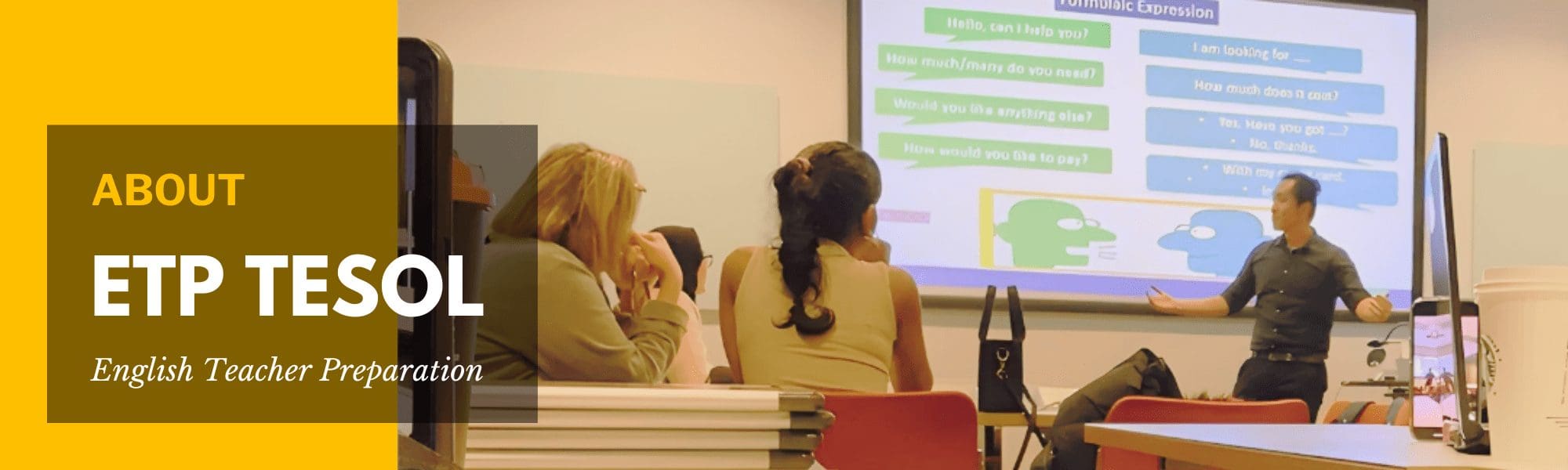
Bạn có thể tìm đọc thêm về ETP TESOL tại: ETP TESOL VỮNG BƯỚC SỰ NGHIỆP GIÁO VIÊN TIẾNG ANH
Tìm hiểu thêm
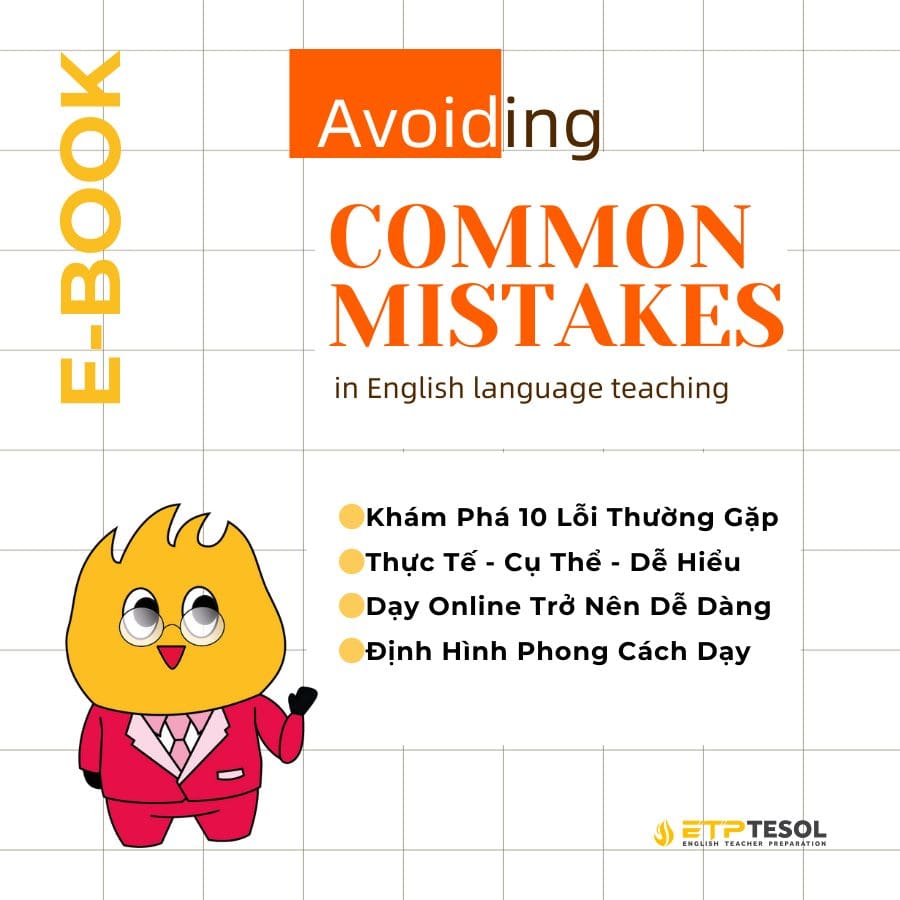
- Nhận ngay Ebook ETP TESOL TẶNG bạn
- 7 Ứng dụng Trí tuệ nhân tạo AI trong giáo dục
- [Thầy cô hỏi, ETP TESOL trả lời #4] Phương pháp hiệu quả để thúc đẩy động lực học tập cho học viên đi làm bận rộn?
- [Thầy cô hỏi, ETP TESOL trả lời #3] Làm thế nào để giáo viên có thể giúp học sinh tiếp thu kiến thức một cách nhanh chóng và nhớ lâu hơn?
- Chuyên mục “Thầy cô hỏi, ETP TESOL trả lời”
Tư vấn miễn phí


SERIES EBOOK ETP TESOL TẶNG BẠN


Tìm hiểu thêm
Về ETP TESOL
Hãy chia sẻ thắc mắc của bạn đến chuyên mục ‘Thầy cô hỏi, ETP TESOL trả lời’ để được nhận ngay sự giải đáp và hỗ trợ từ đội ngũ giảng viên chuyên nghiệp giàu kinh nghiệm của ETP TESOL. Gửi câu hỏi tại https://bit.ly/YOUask_ETPTESOLanswer và cùng nhau nâng cao chất lượng giảng dạy tiếng Anh của mình nhé!
ETP TESOL VỮNG BƯỚC SỰ NGHIỆP GIÁO VIÊN TIẾNG ANH
📍Sài Gòn:
CS1 – Trụ Sở: 368 Đường 3/2, Phường 12, Quận 10
CS3: 308 An Dương Vương, Phường 4, Quận 5
Phone: 098.969.7756 – 098.647.7756
📍Hà Nội:
CS2: 293 Quan Nhân, Thanh Xuân
Phone: 096.786.7756 – 094.140.1414
Email: [email protected]
Hãy ‘Like’ fanpage: ETP TESOL ngay để theo dõi những thông tin mới nhất và hữu ích về TESOL và các cơ hội việc làm hấp dẫn